Expertise Odoo :
Boostez vos ventes et pilotez vos équipes
La réactivité est le premier facteur de succès commercial. Chez Adgensee, nous optimisons votre instance Odoo Ventes pour accélérer vos cycles de décision et offrir une expérience d'achat moderne à vos clients. De la gestion fine des tarifs à la signature électronique sécurisée, nous mettons en place les outils qui permettent à vos commerciaux de se concentrer sur l'essentiel : vendre.
Accélérez votre business : Testez notre tunnel de vente optimisé sur demo.adgensee.com
(Compte : demo | Mot de passe : demo)
Stratégies tarifaires et listes de prix dynamiques
Le prix est un levier puissant. Nous configurons vos listes de prix pour automatiser vos politiques commerciales, même les plus complexes, sans erreur humaine.
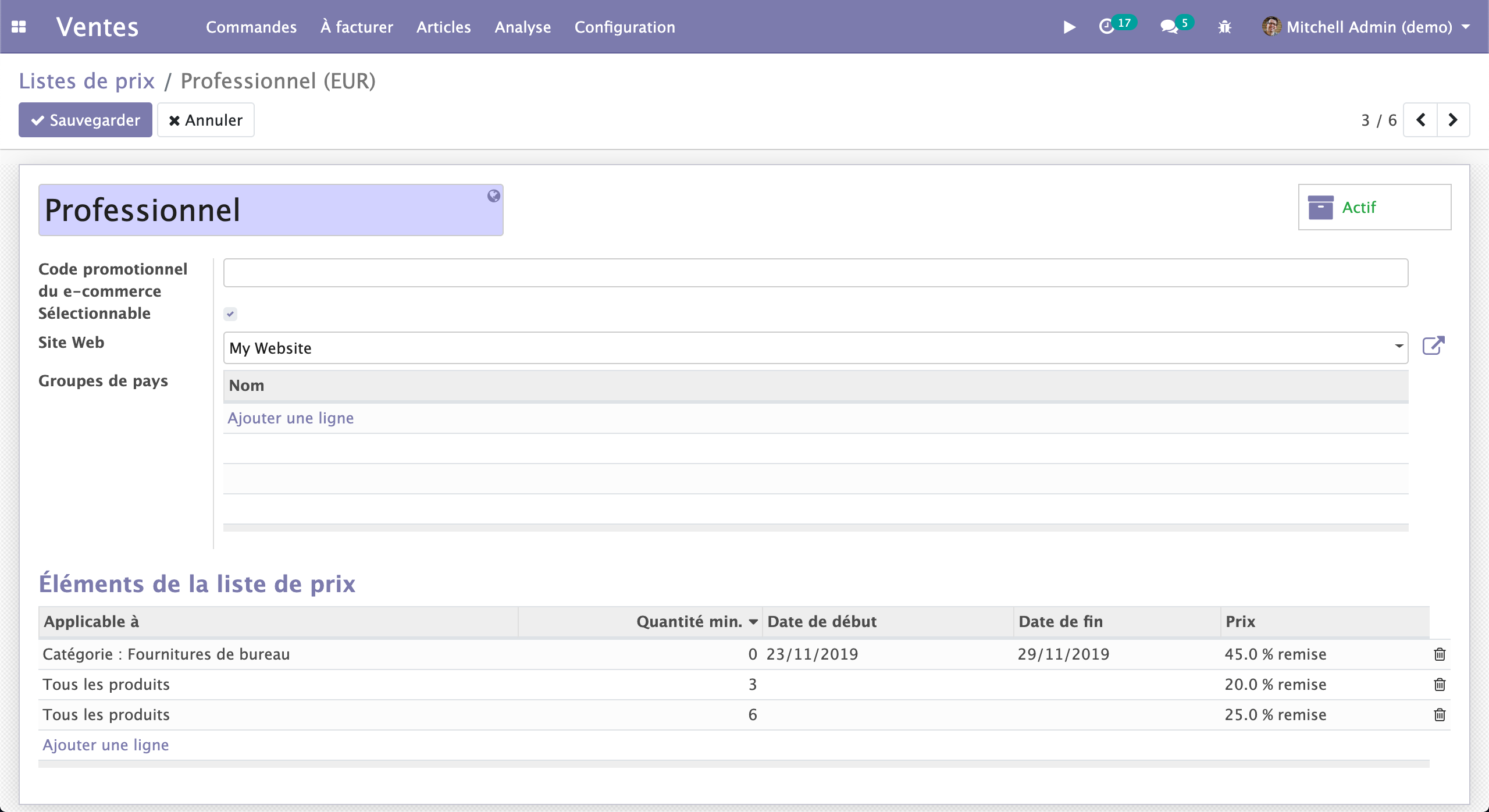
- Remises et Fidélisation : Application automatique de remises (fixes, pourcentages ou formules avancées) par client, catégorie de produits ou volume d'achat.
- Flexibilité Internationale : Gestion multi-devises fluide pour vos clients export, avec mise à jour automatique des tarifs sur votre site e-commerce.
- Opérations Spéciales : Création de coupons de réduction et de campagnes promotionnelles ciblées pour dynamiser vos périodes de ventes.
Les listes de prix dans Odoo ont plusieurs utilités, elles permettent :
- d'appliquer une remise (fixe, pourcentage ou formule) automatique à un client sur un article, une catégorie d'articles ou sur tout le catalogue
- de créer des coupons de réduction pour le site web
- à vos client d'afficher les prix des produits dans la devise de leur choix (€, $...) depuis le site e-commerce
Les listes de prix existantes sont accessibles depuis les menus :
- "Ventes" : Articles -> Listes de prix
- "Site Web" : Articles -> Listes de prix
- "Point de Vente" : Article -> Listes de prix
Cliquez sur le nom de l'une des listes de prix existantes ou créez en une nouvelle en cliquant sur le bouton Créer.
Vous pouvez alors définir un nombre illimité de conditions pour votre liste de prix en cliquant sur "Ajouter une ligne" sous "Éléments de la liste de prix" (En étant bien entendu en mode édition)
Une fenêtre pop-up s'ouvrira alors afin de sélectionner pour quels articles la condition doit s'appliquer et enfin appliquer vos règles de calcul de prix.
Vous pourrez par exemple appliquer -20% de réduction à partir de 3 unités vendues et -25% à partir de 6 unités...
La liste de prix utilisée par défaut pour chaque client se définie dans sa fiche depuis l'onglet "Ventes & Achats".
Pilotage du Cycle de Vente :
Du devis au bon de commande
Nous structurons votre flux de travail pour une visibilité totale sur vos opportunités en cours.
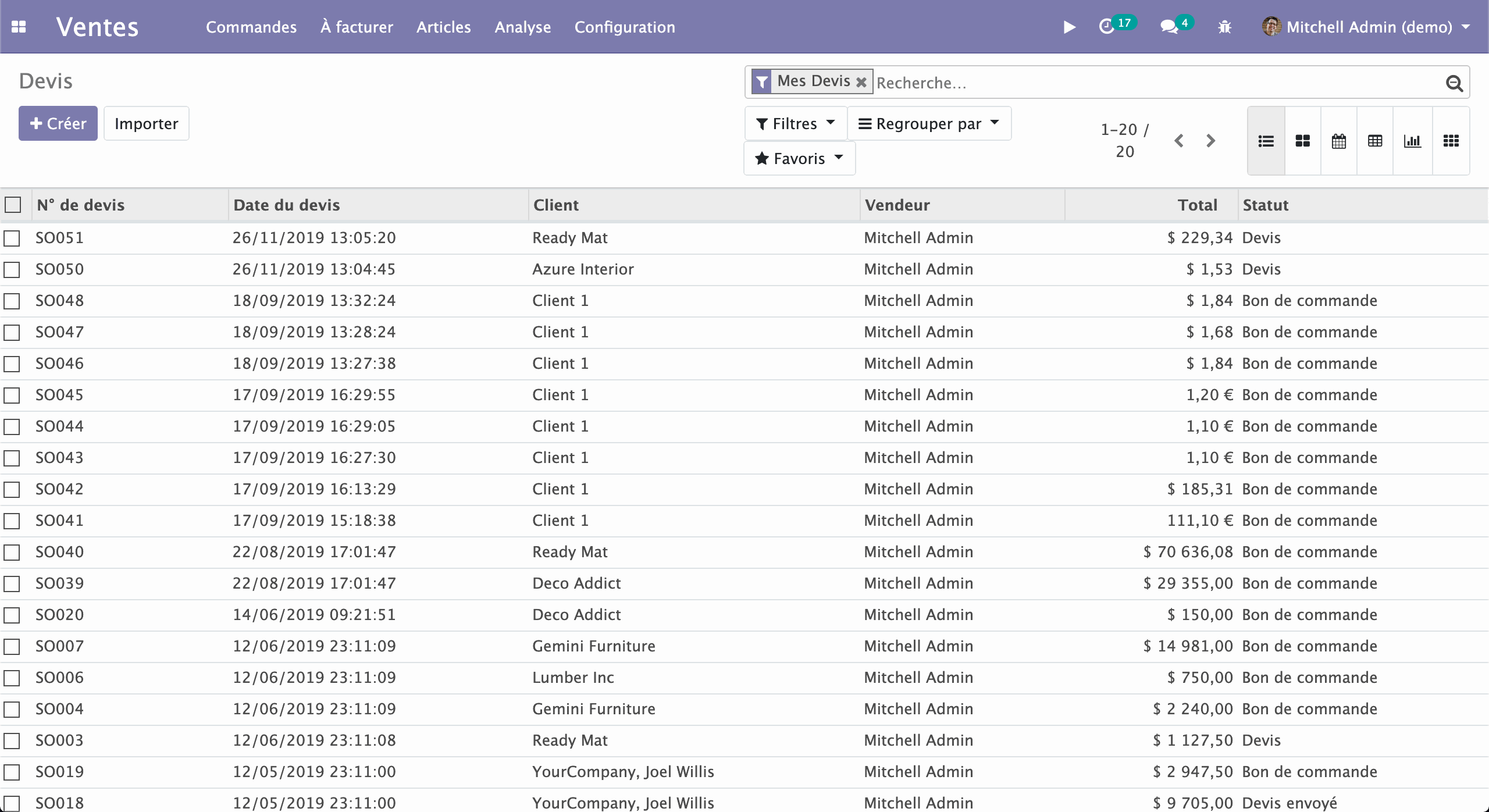
- Suivi en Temps Réel : Visualisez l'état de vos ventes (Devis, Devis envoyé, Bon de commande confirmé) via des vues Kanban ou des Tableaux croisés dynamiques (Pivot) pour un reporting immédiat.
- Analyse Comparative : Utilisez nos outils de plages de temps pour comparer vos performances d'un mois sur l'autre et identifier vos tendances de croissance.
- Gestion des Activités : Ne perdez plus aucun lead. Planifiez des rappels, des emails ou des appels directement depuis vos devis avec un système d'alertes intégré.
Cliquez sur le menu "Ventes" : Commandes -> Devis afin d'accéder à la liste de vos devis.
Sous odoo, une vente passe par divers statuts selon son état :
- Devis : Statut par défaut lors de la création d'un devis.
- Devis envoyé : Indique que le devis a été envoyé par email ou que vous avez cliqué sur le bouton "Imprimer" qui permet de générer le devis en PDF.
- Bon de commande : Indique que le devis a été confirmé manuellement ou par le client grâce à la fonctionnalité de signature électronique.
- Annulé : Indique que le devis a été annulé, vous pouvez néanmoins le repasser en devis depuis ce statut.
Différents types de vues sont disponibles afin de visualiser vos devis de différentes façons :
-
Liste : Vue par défaut, vous pouvez effectuer des tris par colonne.
-
Kanban : Vue de type cartes et colonnes.
- Calendrier : Calendrier présentant vos devis par date de création
- Pivot : Un tableau dynamique pour consulter vos chiffres et réaliser des exports .csv ou .xls (Excel)
- Graph : Permet de consulter vos chiffres de façon graphique
- Activités : Vous permet de rester à jour dans vos tâches.
Selon les types de vues, vous disposez de filtres, d'options de groupages, d'une barre de recherche ainsi qu'un affichage comparatif par plages de temps :
- Filtres : Les filtres permettent par exemple de filtrer uniquement les ventes confirmées et/ou celles qui vous sont assignées...
- Regrouper par : Les groupes vous permettront par exemple de regrouper vos ventes par vendeurs assignés ou par clients...
- Plages de Temps : Vous permet de comparer vos chiffres entre différentes périodes depuis les vues pivot et graph.
-
Recherche : La barre de recherche vous permet de rechercher un terme dans un champs particulier des ventes en utilisant les touches et de votre clavier.
Vous pouvez également appliquer un filtre depuis la barre de recherche afin d'éviter d'avoir à utiliser votre souris.
Vous pouvez facilement sauvegarder une recherche, un ensemble de filtres ou encore des options de groupages grâce à l'option de "favoris".
Pour cela, lorsque vous souhaitez accéder ultérieurement à une recherche, il vous suffit de cliquer sur " Favoris" puis d'enregistrer votre favoris sous le nom souhaité.
Vous pouvez également utiliser ce favoris par défaut en cliquant la case correspondante lors de la création de celui ci.
Édition de devis haute performance
Nous transformons vos devis papier en véritables outils de conversion interactifs.
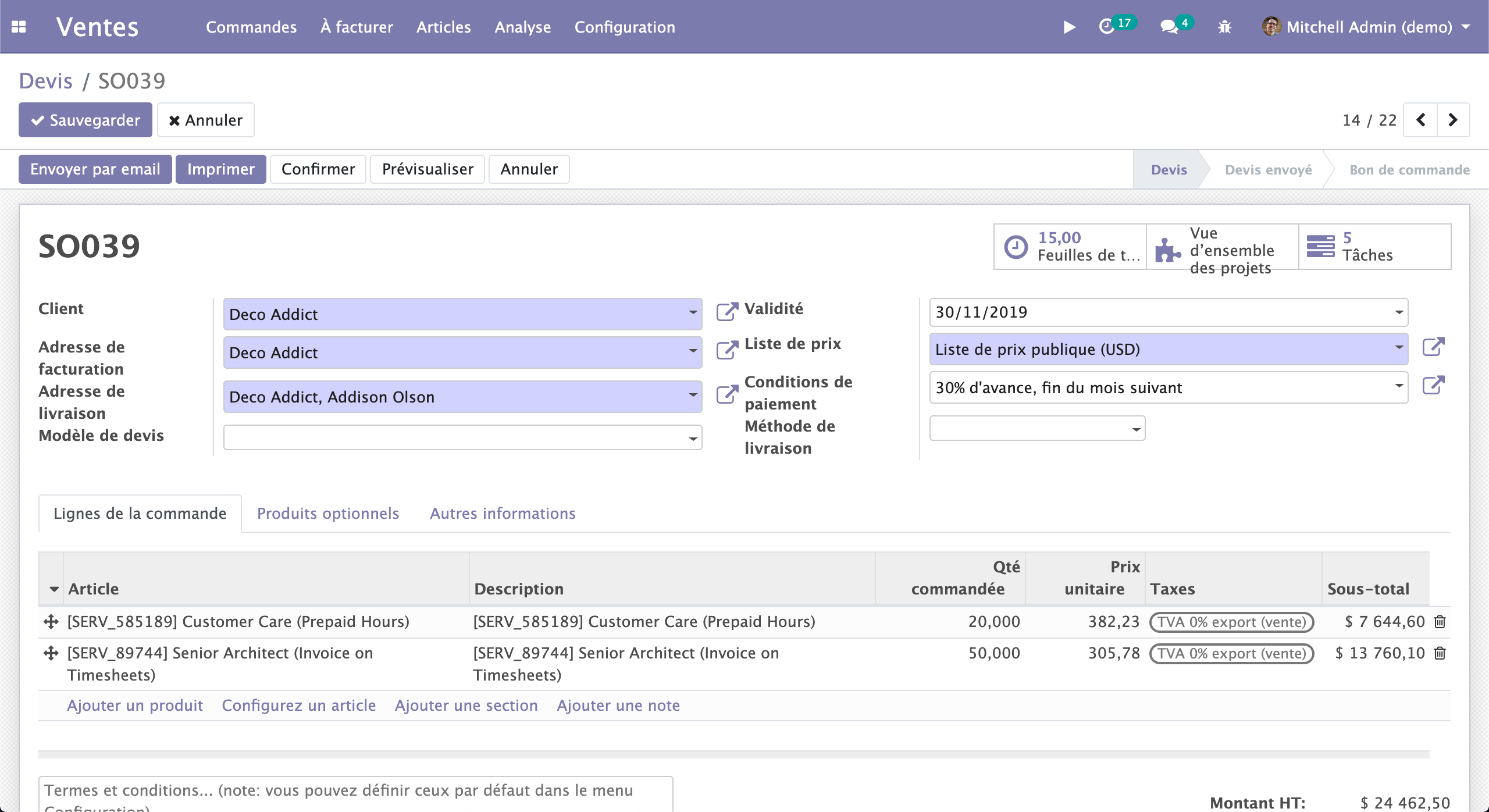
- Signature Électronique & Paiement en Ligne : Accélérez vos validations. Vos clients peuvent signer leurs devis et régler leurs acomptes à distance, transformant instantanément le devis en commande ferme.
- Vente Additionnelle (Upselling) : Proposez des produits optionnels directement sur le portail client pour augmenter votre panier moyen.
- Communication Centralisée : Tous les échanges avec vos clients sont historisés en bas du devis. Les réponses aux emails sont automatiquement capturées dans le "Chatter" pour une traçabilité totale.
Depuis la liste de devis ou bons de commandes, ouvrez un devis en cliquant sur l'un d'entre eux ou créez en un nouveau en cliquant sur le bouton Créer.
Les devis sont composés de trois zones :
- La partie haute contient le fil d'ariane permettant de naviguer en arrière rapidement, les boutons d'édition et de création, les boutons d'actions (Supprimer, Dupliquer, Partager...) ainsi que les flèches de navigation. En appliquant un filtre au préalable depuis la liste des devis, les flèches vous permettront de naviguer dans cette liste filtrée.
-
La zone centrale contient les informations principales : Client, adresses de livraisons et facturation, validité, liste de prix, conditions de paiement ainsi que divers onglets détaillés juste après.
-
La zone d'échanges située tout en bas contient l'historique des actions effectués datées et titrées et permet d'échanger des messages internes, lier des documents sous forme de notes ainsi que de programmer des activités comme une alerte ou une tâche à effectuer...
En haut à droite de cette zone, nous pouvons gérer les "Abonnés" afin d'être tenu ou de tenir informé lorsqu'un message est ajouté au devis ou que celui ci passe en statut "Bon de commande" par exemple.
L'onglet "Lignes de la commande" vous permet de composer votre devis.
Il vous suffit de cliquez sur "Ajouter un produit" afin d'avoir accès à tous les articles en ventes de votre catalogue; Entrez simplement le nom ou la référence de votre article : essayez d'écrire toujours le minimum, Odoo se chargera de vous proposer une liste de maximum 7 articles correspondants, ajoutez une lettre à votre recherche si votre article ne figure toujours pas, autrement vous pouvez cliquer sur "Recherche avancée" en bas de cette liste afin d'ouvrir une fenêtre pop-up de recherche de produits.
Si votre produit n'existe pas, vous pouvez le créer à la volé mais rien ne vaut un catalogue bien défini et organisé à l'avance... (Voir page dédiée).
Vous pouvez définir des Termes et conditions afin de les faire apparaitre sur votre devis depuis la zone de texte prévue à cet effet. Ces termes et conditions peuvent être définis par défaut depuis le menu "Ventes" : Configuration -> Configuration, section "Devis et commandes" -> Termes et Conditions par défaut. Vous avez accès à de nombreux autres paramètres depuis cette même page comme l'activation du calcul des marges, ou la possibilité d'ajouter des remises sur les lignes du devis...
Les montants HT et TTC s'actualisent généralement automatiquement lors de l'édition de votre devis.
Cliquez sur l'onglet "Autres informations" pour définir la politique d'expédition, le vendeur responsable de la vente, ainsi qu'une équipe commerciale.
Vous pouvez également (dés)activer la validation par signature électronique ou le paiement en ligne depuis ce même onglet.
Lorsque votre devis est prêt, n'oubliez pas de sauvegarder vos modifications.
Odoo vous invite à envoyer par email votre devis à votre client en cliquant sur le bouton correspondant. Une fenêtre pop-up s'ouvre alors avec un email prédéfinit adapté au nom de votre client ainsi que le devis PDF automatiquement généré et joint. Vous pouvez apporter des modifications au texte du mail avant de l'envoyer ainsi qu'éventuellement joindre d'autres fichiers depuis le bouton " Joindre un fichier".
Cliquez enfin sur le bouton "Envoyer" afin de faire partir votre email, votre devis passera alors au statut "Devis envoyé".
Les réponses à votre email arriveront automatiquement dans votre devis dans la zone de discussions.
Si votre client n'a pas d'adresse email définie, sa fiche contact s'ouvrira automatiquement afin que vous en définissiez une.
En plus du texte que vous pouviez éditer, l'email précédemment envoyé contient d'autres éléments comme votre signature (que vous pouvez éditer en cliquant tout en haut à droite de la fenêtre Odoo sur votre nom puis "Préférences"), mais surtout un bouton permettant à votre client de consulter votre devis en ligne, d'échanger depuis le chat intégré et enfin de le valider grâce à la fonctionnalité de signature électronique intégrée à Odoo.
Suite à la signature du devis, celui ci passera au statut "Bon de commande" et la signature de votre client apparaitra dans l'historique des échanges situé en bas de votre devis.
Les activités vous permettent de planifier les actions à effectuer pour chacune de vos ventes comme envoyer un email, rappeler une personne, transmettre une information... Pour chaque activité, vous devez sélectionner un jour (ou un créneau horaire pour certain type d'activités) et l'assigner à un collaborateur.
Pour programmer une activité, il vous suffit de cliquer sur " Planifier une activité" depuis la zone d'échanges des devis et bons de commandes.
Vous obtiendrez la vue des activités (Étiquetés : En retard | Aujourd'hui | Futur) depuis la vue Activités des devis ou depuis le volet d'alertes "Activités" qui est toujours accessible depuis la fenêtre Odoo tout en haut à droite en cliquant sur l'icon pour le déplier.
Management et animation des équipes commerciales
Optimisez la collaboration et motivez vos équipes grâce à des outils de pilotage visuels.
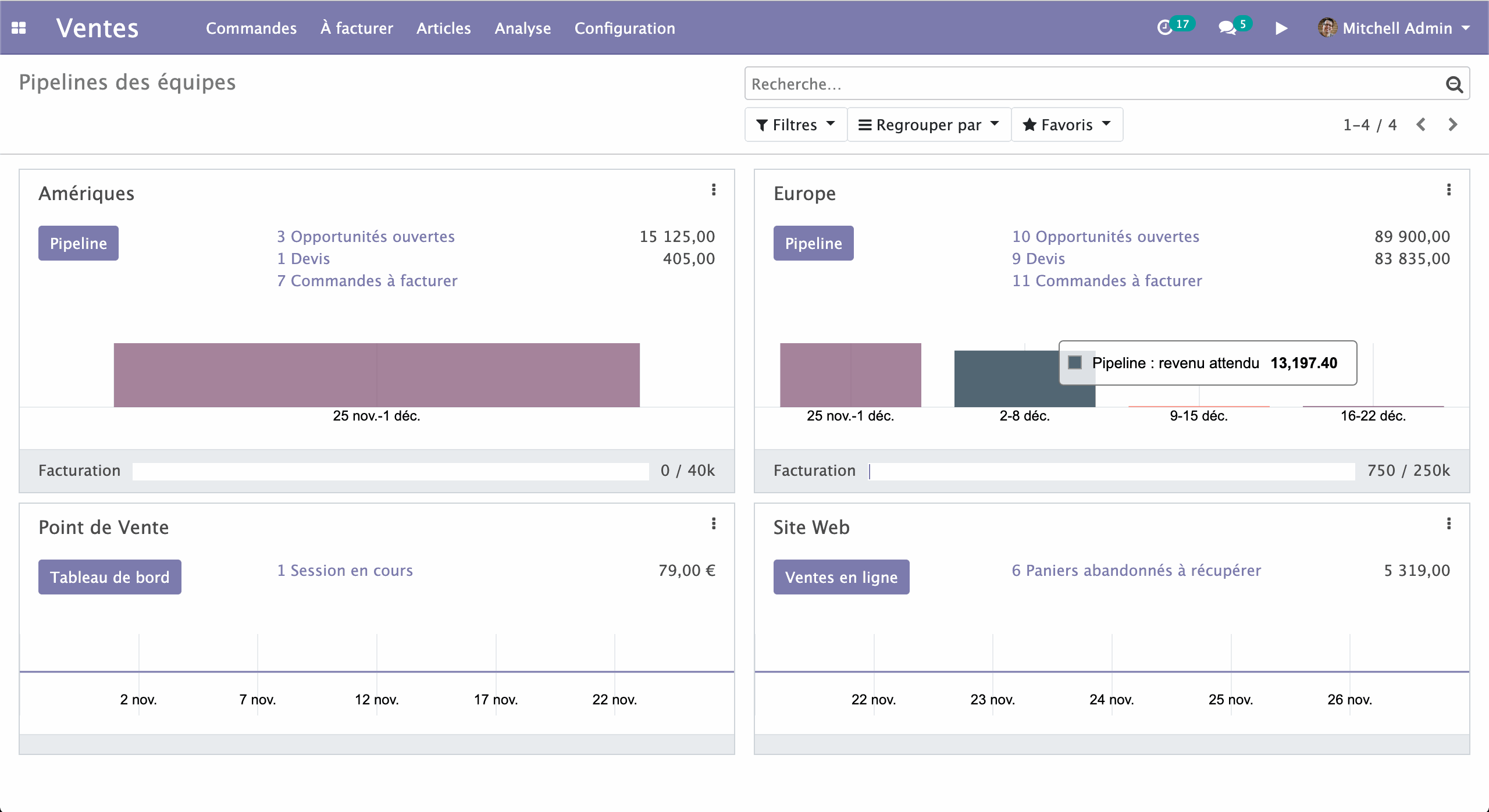
- Tableaux de Bord par Équipe : Secteurs géographiques, types de produits ou départements... Organisez vos commerciaux et suivez leurs performances en temps réel.
- Objectifs de Facturation : Définissez des quotas et suivez l'avancement des objectifs de chaque équipe via des graphiques d'évolution intuitifs.
- Pipeline de Ventes : Accédez directement aux opportunités ouvertes et priorisez les actions de vos vendeurs.
Les équipes commerciales vous permettent d'organiser vos opportunités et/ou ventes par secteurs ou responsables et de définir pour chacune leurs membres ainsi q'un objectif de facturation.
Cliquez sur le menu "Ventes" : Configuration -> Équipes commerciales afin de configurer vos équipes.
Le tableau de bord de vos équipes commerciales est accessible depuis le menu "Ventes" : Commandes -> Équipes commerciales.
Depuis cet espace, vous pouvez accéder directement aux opportunités ouvertes, devis en cours et commandes pour chacune de vos équipes commerciales. Des graphiques vous présentent également l'évolution des chiffres selon la configuration de l'équipe ainsi que l'objectif de facturation.
Analyse décisionnelle (Business Intelligence)
Transformez vos données de vente en décisions stratégiques.
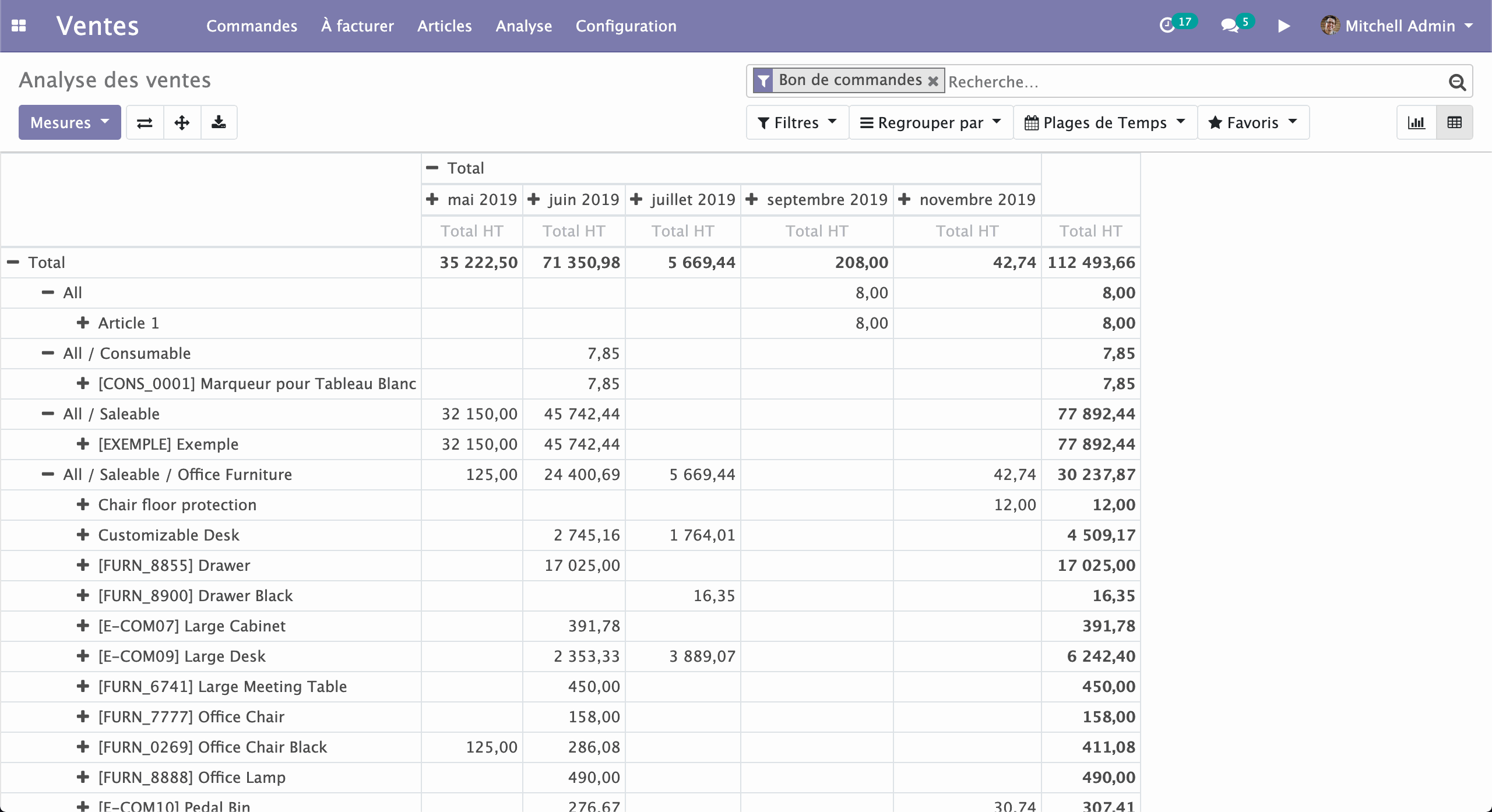
- Rapports sur-mesure : Analysez vos ventes par vendeur, par client, par pays ou par catégorie d'articles grâce à la puissance des vues Pivot et Graphiques (barres, courbes, camemberts).
- Exportation Facilitée : Besoin de retraiter vos chiffres ? Exportez vos analyses en un clic vers Excel (.xls) ou .csv.
Cliquez sur le menu "Ventes" : Analyse -> Ventes afin d'accéder à l'espace dédié à l'analyse des ventes. Vous avez à disposition deux types de vues :
-
Graph : Consultez vos chiffres de façon graphique.
Trois types de diagrammes sont disponibles : -
- Graphique en barres
- Courbe
- Diagramme
-
Pivot : Un tableau dynamique pour consulter vos chiffres.
Le bouton vous permet d'intervertir les axes.
Le bouton vous permet de déplier les colonnes et lignes sur tous les éléments (Utile lorsque vous sélectionnez Catégorie d'articles puis Article par exemple).
Le bouton vous permet d'exporter votre vue au format .csv ou .xls (Excel).
Comme d'habitude, vous disposez de filtres, d'options de groupages, de la barre de recherche ainsi que d'un affichage comparatif par plages de temps :
- Filtres : Les filtres permettent de sélectionner seulement les devis confirmés par exemple...
- Regrouper par : Les groupes vous permettront par exemple de regrouper vos opportunités par vendeur assigné puis par client...
- Plages de Temps : Vous permet de comparer vos chiffres entre différentes périodes de temps.
- Recherche : La barre de recherche vous permet de rechercher un terme dans un champs en particulier des devis en utilisant les touches et de votre clavier. Vous pouvez également appliquer un filtre ou un groupe depuis la barre de recherche afin d'éviter d'avoir à utiliser votre souris.
Transformez vos processus commerciaux avec Adgensee
Une gestion des ventes performante est la clé d'une croissance maîtrisée. Adgensee vous accompagne dans le paramétrage, l'automatisation et la formation de vos équipes pour tirer le meilleur d'Odoo.